El DNI electrónico te permite realizar gestiones telemáticas en internet con las máximas medidas de seguridad, acreditando electrónicamente tu identidad y posibilitando la firma de transacciones electrónicas con las administraciones públicas.
El DNIe contiene dos certificados:
- Certificado de Autenticación
Garantiza electrónicamente la identidad de un usuario al realizar una transacción telemática. - Certificado de firma electrónica
Conjunto de datos electrónicos que acompañan a un documento electrónico. Su función principal es identificar al firmante.
Los certificados del DNIe caducan a los 30 meses. Por ello, cuando corresponda, deberás acercarte a una oficina de expedición y actualizar tus certificados en un Punto de Actualización del DNI electrónico (PAD).
A día de hoy, sólo podemos utilizar el DNI electrónico con el navegador Firefox en macOS. Esto se debe a que el software oficial de la Policía no integra el sistema CryptoTokenKit de Apple, lo que impide que Chrome o Safari reconozcan el lector.
¿Qué necesitamos para utilizar el DNIe?
Hardware
Lector de tarjetas inteligentes compatibles ISO-7816. En mi caso, he utilizado Sveon SCT011M – minilector DNI 4.0 compatible con MAC y Windows 10.
Software
- Un ordenador Mac actualizado (compatible desde macOS 11 Big Sur hasta el actual macOS 15 Sequoia).
- Importante: Descargar la versión correcta del software según tu chip: Arquitectura ARM (para chips M1, M2, M3) o Arquitectura x64 (para Intel).
- Módulos criptográficos de la tarjeta DNI 3.0 (PKCS#11)
- Navegador Mozilla Firefox. Es el único compatible para la identificación web, ya que Chrome y Safari ignoran el lector al no detectar el sistema CryptoTokenKit oficial.
Instalar PKCS#11 en Mac
Dependiendo del chip que lleve nuestro Mac, elegiremos la versión adecuada de software a descargar.
Para saber qué chip lleva, hacemos clic en la manzana de la esquina superior izquierda de tu Mac y en Acerca de este Mac.
Podemos descargar el software del módulo criptográfico en dos formatos, dmg (imagen) y pkg (comprimido) para después, instalarlo.
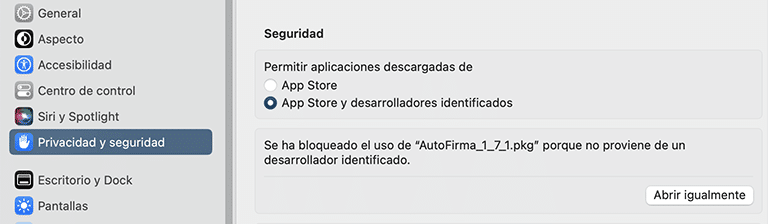
Al intentar instalar libpkcs11-dnie-1.6.8, macOS nos mostrará un mensaje avisándonos de que «no se puede abrir porque proviene de un desarrollador no identificado«, por lo que deberemos dirigirnos a Ajustes del Sistema>> Privacidad y Seguridad >> seguridad y hacer clic en el botón abrir igualmente.
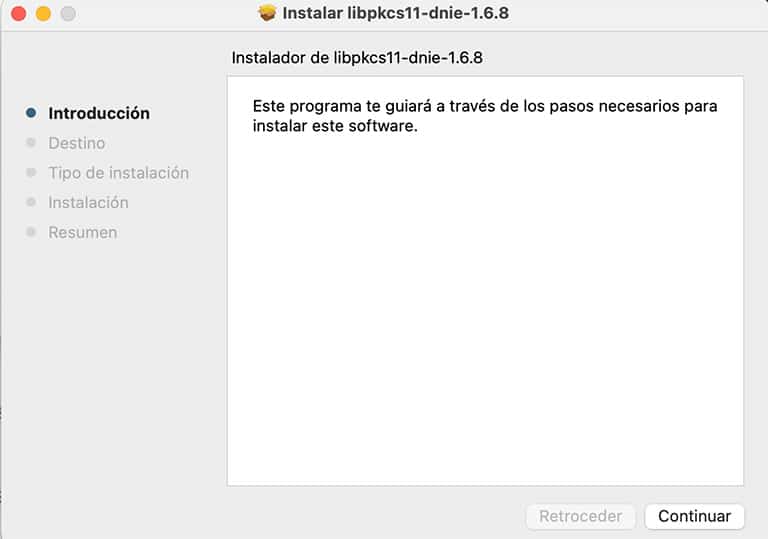
Durante la instalación nos pedirá el nombre de usuario y la contraseña de un usuario con permisos de administrador, ya que instalará los certificados de confianza en el almacén de sistema.
Configurar PKCS#11
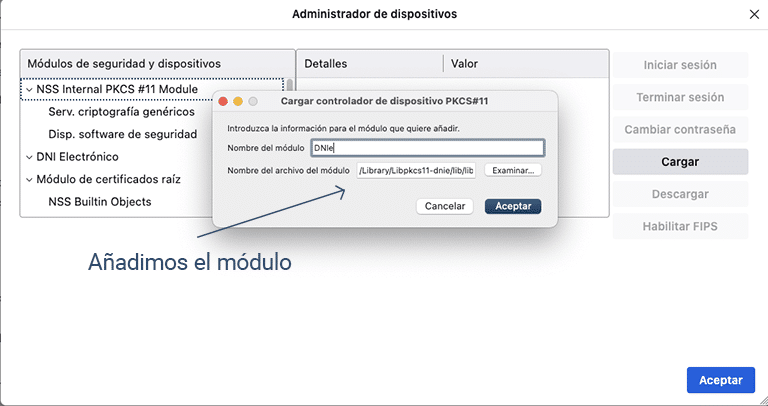
Ejecutamos Firefox y nos vamos a Ajustes >> Privacidad y Seguridad >> Dispositivos de seguridad.
Seleccionamos Cargar, le damos un nombre, por ejemplo DNIe e indicamos la ruta del módulo a cargar, que se encuentra en /Library/Libpkcs11-dnie/lib/libpkcs11-dnie.so y hacemos clic en aceptar.
Introduce tu PIN: En este momento, Firefox te pedirá la contraseña del dispositivo. Es el PIN de tu DNIe. Atención: Tienes 3 intentos; si fallas, el chip se bloqueará físicamente.»
Después de instalar el módulo, tenemos que importar el certificado raíz del DNIe, si no lo ha instalado automáticamente durante el proceso de instalación.
Esta vez, vamos a Firefox >> Ajustes >> Privacidad y Seguridad >> Ver certificados >> Autoridades y hacemos clic en el botón importar e indicamos dónde está el certificado /Library/Libpkcs11-dnie/AC RAIZ DNIE 2.crt
Ahora el asistente nos pedirá que establezcamos la confianza para el certificado que estamos instalando, seleccionaremos todas las casillas y aceptamos.
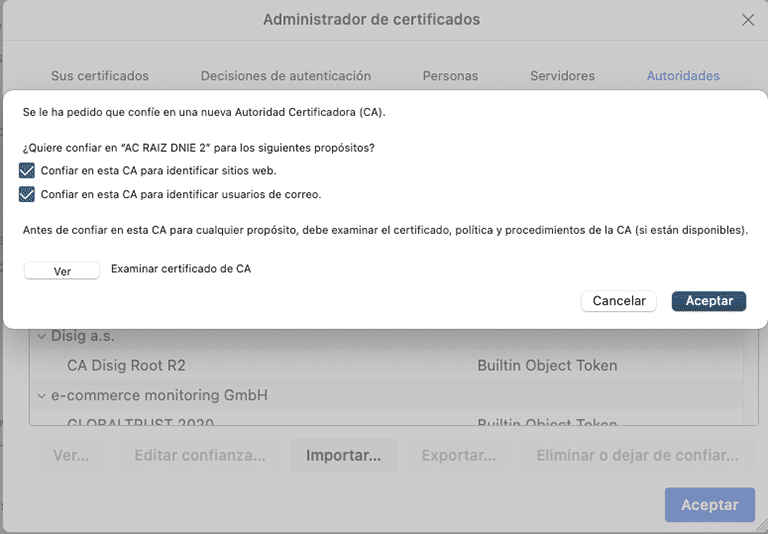
Cargar el módulo PKCS#11 en Firefox
Para que tu Mac reconozca el DNI, primero debes instalar el software oficial del Cuerpo Nacional de Policía.
- Ve al área de descargas oficial y selecciona tu versión de macOS.
- Una vez instalado, abre Firefox y ve a Ajustes > Privacidad y Seguridad > Dispositivos de seguridad.
- Haz clic en «Cargar» y busca el módulo instalado.
En los Mac modernos con Apple Silicon, la ruta del módulo suele estar en /Library/Libpkcs11-dnie/lib/libpkcs11-dnie.so.
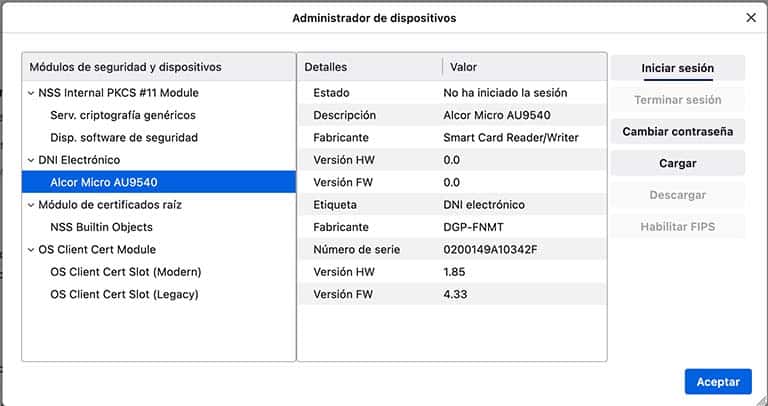
Comprobar el DNI electrónico
Para comprobar su funcionamiento de una forma rápida, nos podemos dirigir a la página de cita previa de la policía nacional >> acceso con DNI electrónico e iniciar una solicitud, consulta o anulación de cita previa.
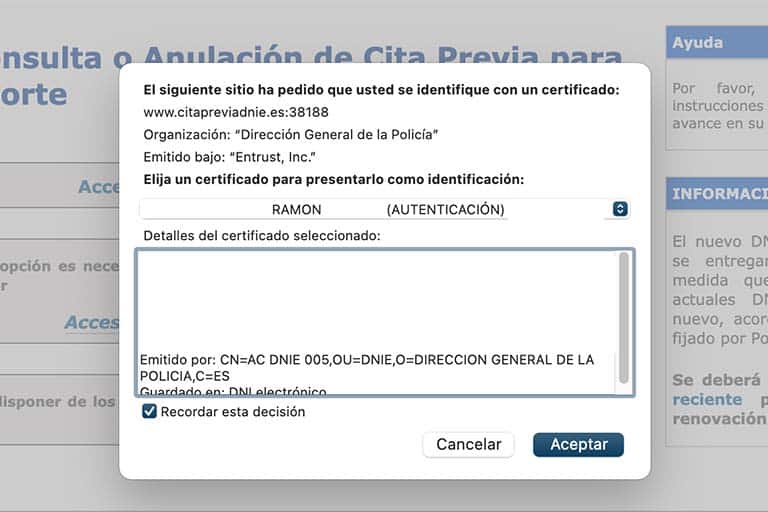
Otra opción más completa sería ir a
VALIDe
donde podremos:
- Validar Certificado
- Realizar Firma
- Validar Firma
- Visualizar Firma
- Validar Sede electrónica
Aviso de error: Si al intentar identificarte aparece el mensaje ‘Almacén bloqueado’, significa que el PIN se ha bloqueado. Deberás acudir a una comisaría para resetearlo en un punto PAD.
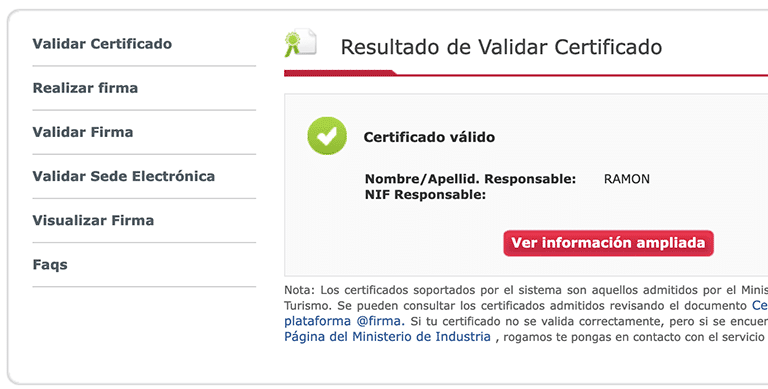
Al completar la instalación de tu DNI electrónico, has dado un paso importante para fortalecer tu identidad digital y facilitar tus gestiones en línea de manera segura.
Este avance tecnológico es un buen recordatorio de que cada elemento de nuestra presencia en línea, desde la forma en que protegemos nuestra identidad hasta cómo presentamos nuestros proyectos o negocios en internet, tiene un impacto significativo.
Un sitio web cuidadosamente diseñado puede ser el complemento perfecto para esa imagen profesional y segura que buscas proyectar en el mundo digital